
サポートに関するFAQ
Q 「ハードロックが認識されません」というエラーが表示されます。
A
(1)起動しているソフトが購入済みのソフトで間違いないか、確認します。
(A)購入時にお届けしている「ハードロック保証書」を確認します。
(ハードロック1本につき1枚をお届けしています。)
(B)パソコンに差し込んでいるハードロックキーのライセンス内容を、ソフトの画面で確認します。
(B)-1.ナスカ・プロ CADを起動します。
(B)-2.[ヘルプ]>[バージョン情報]をクリックします。
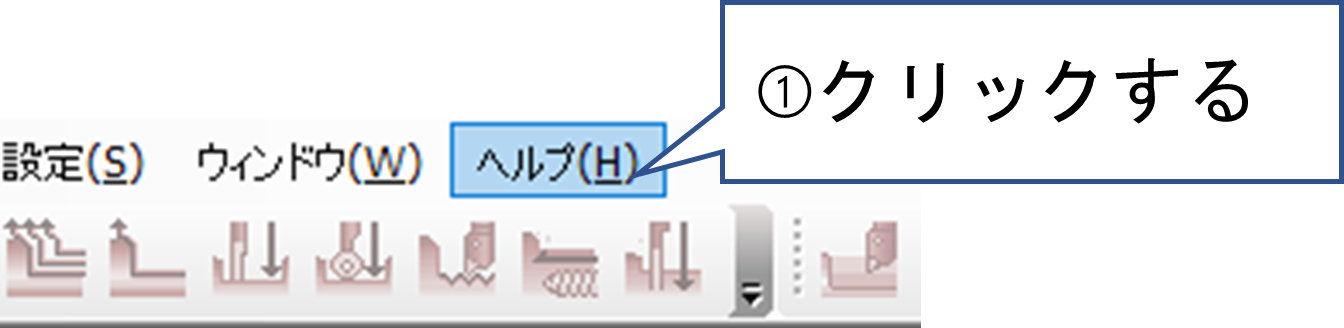
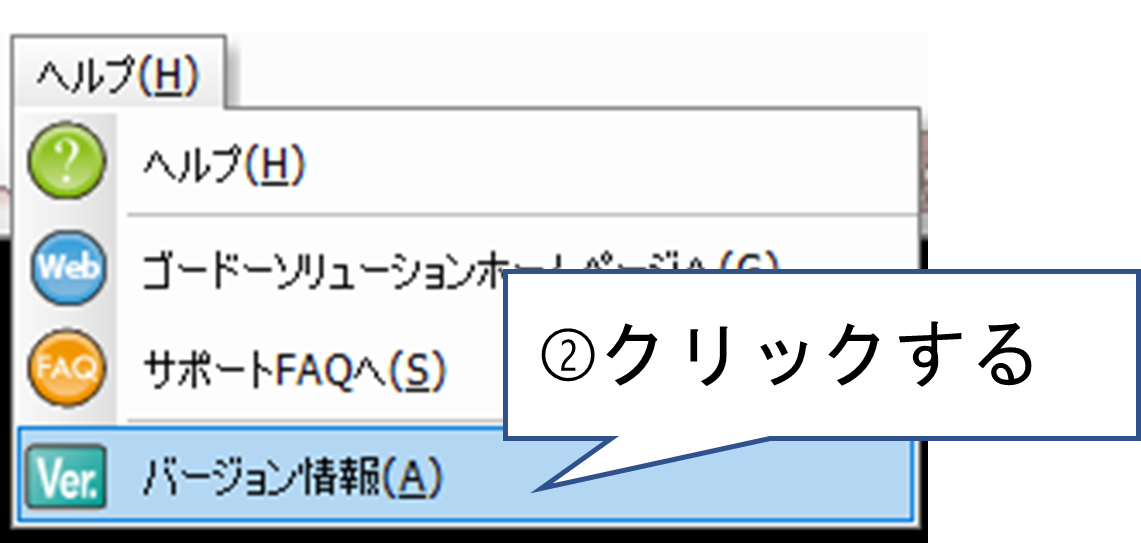
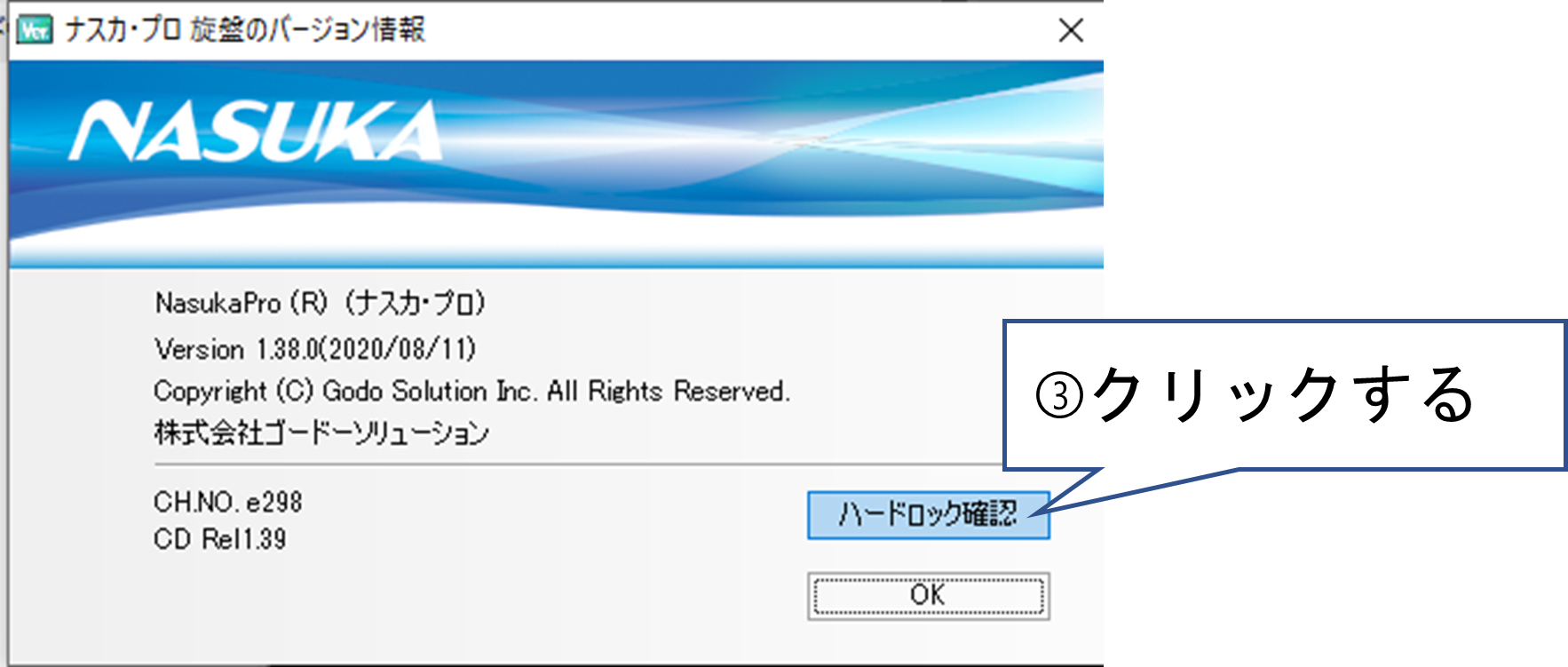
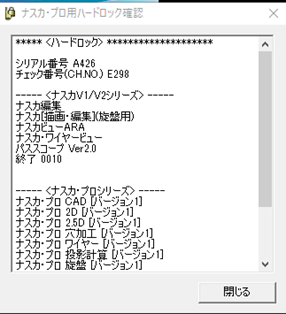
(B)-3.[ハードロック確認]をクリックすると、[ナスカ・プロ用ハードロック確認]画面が表示され、お持ちのライセンス内容を一覧で確認します。
(2)USBポートを増設している場合は、 パソコンのUSBポートに直接ハードロックを装着し、症状が改善するか確認します。
増設ポートでは、ハードロックが正常に認識されない場合があります。
(3)パソコンの別のUSBポートに装着し、症状が改善するか確認します。
改善する場合は、USBポートの不調が考えられます。
ハードロックが認識されたUSBポートにて引き続きご利用ください。
(4)別のパソコンでも弊社製品をご利用されている場合は、そちらにハードロックを装着し、正常に認識されるか確認します。
認識される場合は、元のパソコンで(5)の内容を試します。
認識されない場合は、ハードロックが故障している可能性があります。弊社のサポート窓口(TEL:053-465-0712)までお問い合わせください。
(5)ハードロックドライバの再インストールをします。
※必ずハードロックを外した状態で作業してください。
(5)-1. [スタート]>[設定]>[アプリ]>[アプリと機能]画面が表示されます。
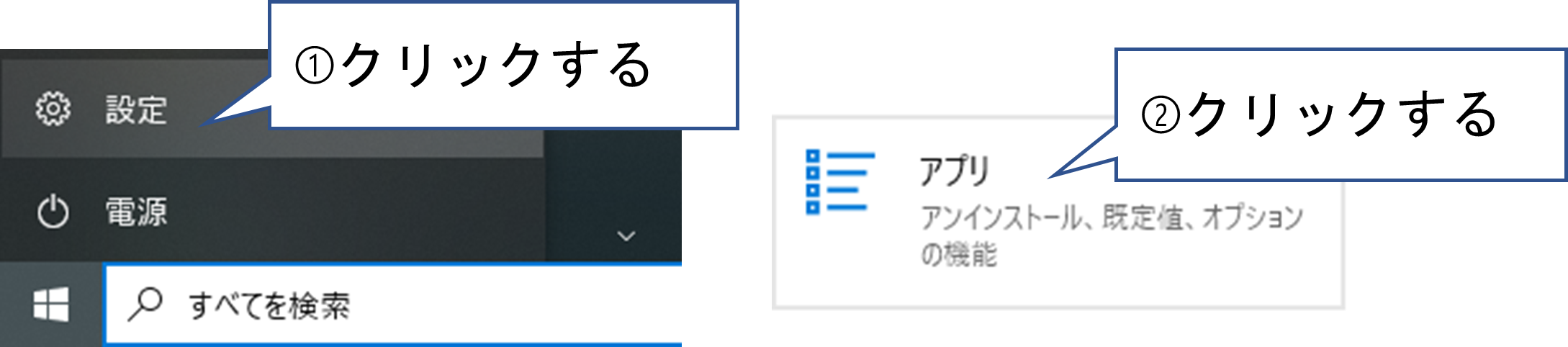
(5)-2. 表示された一覧から[Sentinel Protection Installer ~]を探し、[アンインストール]をクリックします。
※「Sentinel Protection Installer ~」が見つからない場合は、(5)-4.から作業を続けてください。
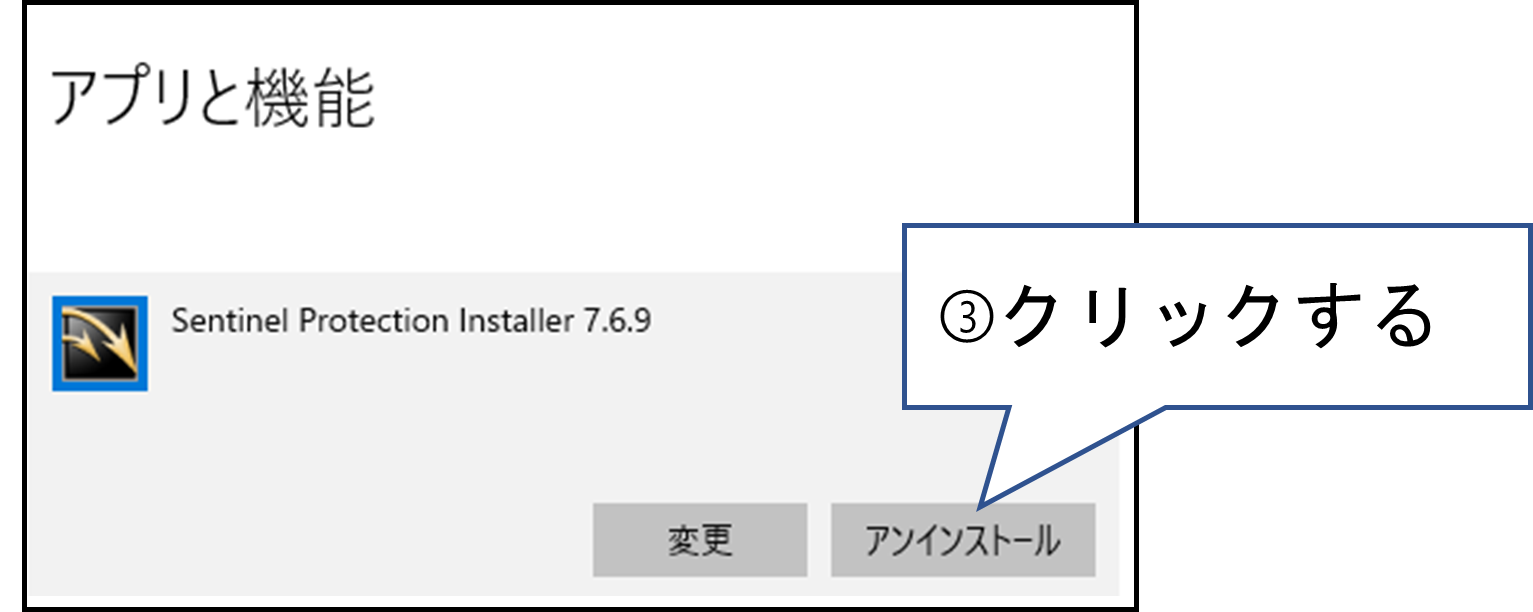
(5)-3.画面の指示に従い、アンインストールを行います。その後、パソコンを再起動します。
(5)-4.[C:\NasukaProV1\KEY]フォルダを開き、[Sentinel Protection Installer.bat]を実行します。
※黒い画面が表示されますが、操作はせずインストールが完了(画面が自動的に消える)するのを待ちます。
【「Sentinel Protection Installer.bat」が存在しない場合】
「Sentinel Protection Installer~」を起動し、以下の手順でインストールをお願いします。ファイルが複数ある場合は、末尾の数字が大きいファイルをご利用ください。
(5)-4-1.Sentinel Protection Installer~」を起動します。
(5)-4-2. [Next]をクリックします。
(5)-4-3. [License Agreement](同意書)画面が表示されるので、[I accept~]を選んで[Next]をクリックします。
(5)-4-4. [Complete]を選択して、[Next]をクリックします。
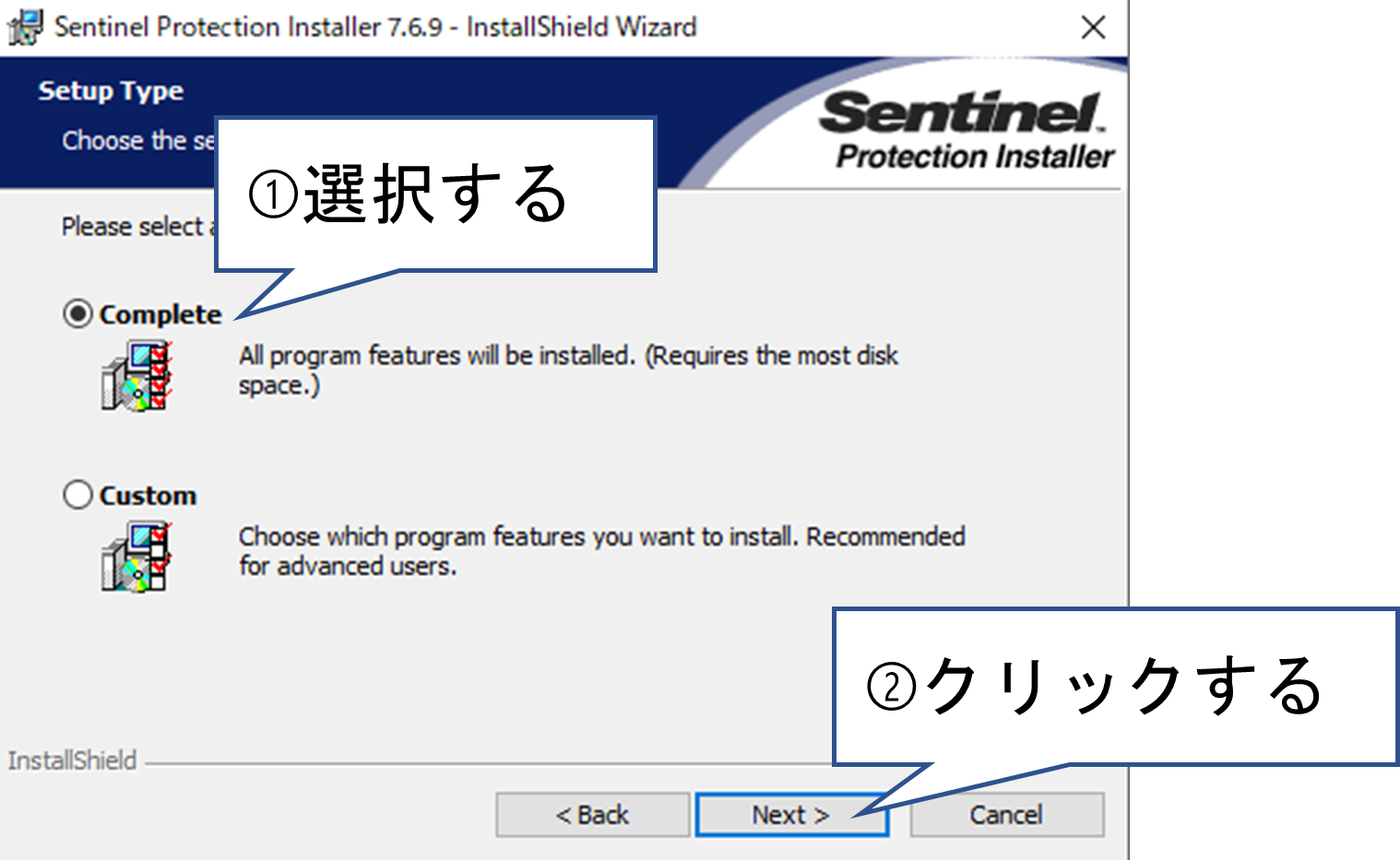
(5)-4-5. [Install] をクリックして、インストールします。
※[Important Note](注意事項)が表示されたら、[Yes ]か[No]をクリックしてインストールを進めます。
(5)-5.インストール後、パソコンの電源がついている状態でハードロックを装着します。
(5)-6.ソフトを起動し、ハードロックが正常に認識されるかご確認ください。
(A)購入時にお届けしている「ハードロック保証書」を確認します。
(ハードロック1本につき1枚をお届けしています。)
(B)パソコンに差し込んでいるハードロックキーのライセンス内容を、ソフトの画面で確認します。
(B)-1.ナスカ・プロ CADを起動します。
(B)-2.[ヘルプ]>[バージョン情報]をクリックします。
(B)-3.[ハードロック確認]をクリックすると、[ナスカ・プロ用ハードロック確認]画面が表示され、お持ちのライセンス内容を一覧で確認します。
(2)USBポートを増設している場合は、 パソコンのUSBポートに直接ハードロックを装着し、症状が改善するか確認します。
増設ポートでは、ハードロックが正常に認識されない場合があります。
(3)パソコンの別のUSBポートに装着し、症状が改善するか確認します。
改善する場合は、USBポートの不調が考えられます。
ハードロックが認識されたUSBポートにて引き続きご利用ください。
(4)別のパソコンでも弊社製品をご利用されている場合は、そちらにハードロックを装着し、正常に認識されるか確認します。
認識される場合は、元のパソコンで(5)の内容を試します。
認識されない場合は、ハードロックが故障している可能性があります。弊社のサポート窓口(TEL:053-465-0712)までお問い合わせください。
(5)ハードロックドライバの再インストールをします。
※必ずハードロックを外した状態で作業してください。
(5)-1. [スタート]>[設定]>[アプリ]>[アプリと機能]画面が表示されます。
(5)-2. 表示された一覧から[Sentinel Protection Installer ~]を探し、[アンインストール]をクリックします。
※「Sentinel Protection Installer ~」が見つからない場合は、(5)-4.から作業を続けてください。
(5)-3.画面の指示に従い、アンインストールを行います。その後、パソコンを再起動します。
(5)-4.[C:\NasukaProV1\KEY]フォルダを開き、[Sentinel Protection Installer.bat]を実行します。
※黒い画面が表示されますが、操作はせずインストールが完了(画面が自動的に消える)するのを待ちます。
【「Sentinel Protection Installer.bat」が存在しない場合】
「Sentinel Protection Installer~」を起動し、以下の手順でインストールをお願いします。ファイルが複数ある場合は、末尾の数字が大きいファイルをご利用ください。
(5)-4-1.Sentinel Protection Installer~」を起動します。
(5)-4-2. [Next]をクリックします。
(5)-4-3. [License Agreement](同意書)画面が表示されるので、[I accept~]を選んで[Next]をクリックします。
(5)-4-4. [Complete]を選択して、[Next]をクリックします。
(5)-4-5. [Install] をクリックして、インストールします。
※[Important Note](注意事項)が表示されたら、[Yes ]か[No]をクリックしてインストールを進めます。
(5)-5.インストール後、パソコンの電源がついている状態でハードロックを装着します。
(5)-6.ソフトを起動し、ハードロックが正常に認識されるかご確認ください。
電話・FAX・メールでのお問い合わせ
- TEL
- 053-465-0712
- FAX
- 053-465-0714
営業日は平日の月曜日~金曜日です。営業時間は 10:00~12:00、13:00~17:00です。
営業時間外のお問合せは、翌営業日以降に回答させていただきます。
弊社指定休日については会社カレンダーをご覧ください。